
Heute gibt es wieder ein kleines Kicktipp-Tutorial, das aber eigentlich eher ein Tutorial für Kicktipp ist als für den Computer. Es geht darum, wie ihr euch die Tippabgabe angenehmer gestalten könnt. Ob dieser Tipp für euch hilfreich ist, hängt aber davon ab, wie ihr auf eure Tipps kommt. Tippt ihr einfach aus dem Bauch heraus, dann könnt ihr an dieser Stelle bereits aufhören zu lesen.
Relevant ist der Tipp aber für all jene, die zur Tippabgabe externe Informationen heranziehen, bspw. die Wettquoten (wenn diese nicht sowieso in der Tipprunde angezeigt werden) oder die geplante Aufstellung oder die Liste der Verletzten etc. Vielleicht kennt ihr in diesem Fall das umständliche Hin- und Herspringen zwischen zwei Fenstern oder Browser-Tabs. Es gibt aber verschiedene Möglichkeiten, wie ihr das etwas angenehmer gestalten könnt:
Mehr Übersicht beim Tippen in Windows
Auch wenn die meisten Kicktipp-Nutzer ihre Tipps wahrscheinlich mit dem Smartphone abgeben, so möchte ich mit dem Tippen auf dem Windows-PC beginnen, denn das ist meine liebste Variante der Tippabgabe. Mit dem großen Bildschirm und der physischen Tastatur sagt mir die Tippabgabe auf diesem Weg am meisten zu.
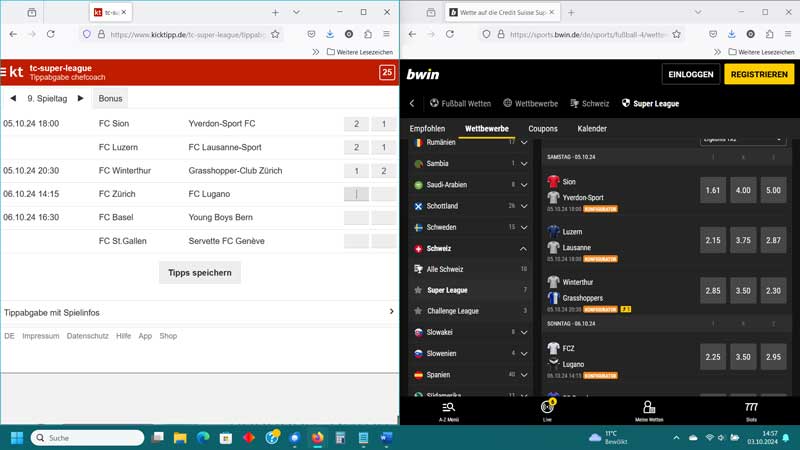
Ich benutze in der Regel zwei Fenster nebeneinander. In einem Fenster gebe ich meine Tipps ab, im anderen öffne ich einen Buchmacher um nach den Wettquoten zu schauen. Dazu rufe ich beide Webseiten in unterschiedlichen Browsern auf oder verschiebe ein Tab in ein neues Fenster. Dann drücke ich auf der Tastatur die beiden Tasten ⊞ + < (Windows-Taste + linke Pfeiltaste). Das aktuell geöffnete Fenster ist füllt nun die komplette linke Bildschirmhälfte aus. Dann zeigt mir Windows auf der rechten Seite alle ansonsten geöffneten Fenster an und ich wähle die zweite Seite aus, die ich geöffnet haben möchte. Diese zeigt Windows dann auf der kompletten rechten Bildschirmhälfte an. Ich kann links tippen und rechts die Wettquoten ablesen und auf der rechten Seite mit dem Mausrad scrollen, auch wenn der Curser im linken Fenster aktiv ist und ich dort Tastatureingaben mache.
Wer einen kleinen Bildschirm hat und deshalb nur ein Fenster gleichzeitig angezeigt bekommen möchte, aber dennoch effizienter tippen möchte, kann zwischen den im Vollbild geöffneten Fenstern schnell wechseln, indem die Taste „ALT“ gehalten wird und mit „I< >I“ (Tabulator) zwischen beiden Fenstern (und allen anderen geöffneten Fenstern) gewechselt werden kann. Das spart Zeit im Vergleich zum manuellen Wechseln per Maus.
Leichteres Tippen mit dem Smartphone
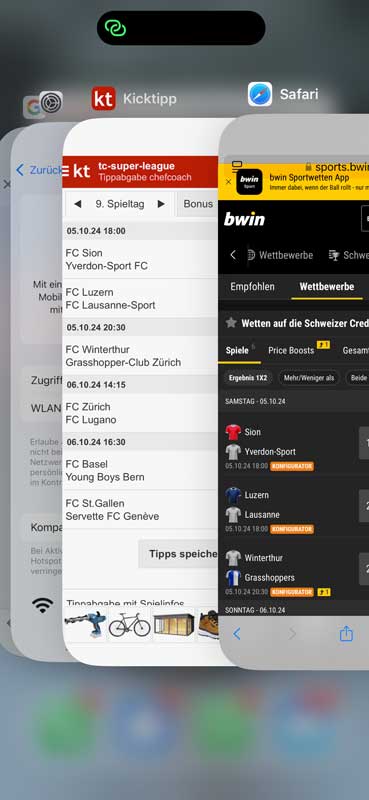
Wer seine Tipps lieber auf dem Smartphone abgeben möchte, der kann diese übersichtliche Variante freilich nicht wählen. Stattdessen ist hier zwangsläufig ein Wechsel zwischen verschiedenen Tabs oder Apps nötig. Ich empfehle in diesem Fall die beiden Seiten nicht im selben Browser in verschiedenen Tabs zu öffnen, sondern zwei unterschiedliche Browser zu verwenden. Auf dem iPhone ist bspw. Safari als Browser bereits mitgeliefert und kann für eine der Seiten genutzt werden. Die andere Seite kann bspw. in Firefox geöffnet werden, aber auch die anderen bekannten Browser sind für das Smartphone zu finden.
Mehrere Browser zu benutzen kann auch dann sinnvoll sein, wenn ihr mehrere Kicktipp-Accounts besitzt, weil ihr in mehr als 50 Tipprunden angemeldet seid. Das gilt sowohl für das Tippen auf dem Smartphone wie auch auf dem Computer. In dem Fall könnt ihr in jedem Browser mit einem anderen Account eingeloggt sein und bleiben und müsst euch nicht jedes Mal aus- und wieder einloggen.
Auf dem iPhone könnt ihr zwischen zwei geöffneten Fenstern schnell wechseln, wenn ihr an der unteren Bildschirmmitte von unten nach oben wischt und dann seitlich wischen und damit zwischen den geöffneten Apps wechseln könnt.